
MT4 có lẽ là nền tảng giao dịch phổ biến nhất trong thị trường forex. Tuy nhiên, việc cài MT4 trên Macbook theo một số trader cảm nhận rằng là không hề dễ dàng một chút nào. Đừng lo lắng! Trong bài viết này, bạn sẽ được hướng dẫn từng bước cụ thể để cài MT4 trên Macbook một cách nhanh chóng, dễ hiểu và đảm bảo hoạt động ổn định. Xem ngay nào!

Mục Lục
Tính năng nổi bật của phần mềm MT4 trên Macbook
Trước khi chúng ta bắt đầu tìm hiểu cách cài MT4 trên Macbook, hãy cùng điểm qua những tính năng mà bạn sẽ nhận được khi dùng MT4 trên hệ điều hành này:
- Giao dịch hơn 1000 công cụ (Forex, CFD và Hợp đồng tương lai)
- Thực hiện giao dịch chỉ với 1 cú nhấp chuột
- Hỗ trợ sử dụng Expert Advisors (EA)
- Tích hợp sẵn các chỉ báo và công cụ phân tích
- Cung cấp biểu đồ thời gian thực
- Cảnh báo với thông báo theo thời gian thực

Tham khảo thêm:
- MT4 là gì? Cách sử dụng MetaTrader4 từ A-Z
- Hướng dẫn cách tải MT4 trên máy tính cho người mới bắt đầu
- Hướng dẫn sử dụng MT4 trên điện thoại từ A-Z cho người mới
- Hướng dẫn cách thêm indicator vào MT4 đầy đủ và chi tiết nhất
Các phương pháp cài MT4 trên Macbook phổ biến hiện nay
Một trong những nền tảng giao dịch điện tử phổ biến và được các nhà giao dịch cá nhân sử dụng nhiều nhất chính là MetaTrader 4, hay còn gọi là MT4. Phiên bản di động của phần mềm MT4 được hỗ trợ trên Android, Windows và iOS. Tuy nhiên, phiên bản dành cho máy tính (desktop) của MT4 vốn chỉ được thiết kế riêng cho Windows.
Vì hiện tại chưa có phiên bản MT4 chính thức dành cho macOS, bạn vẫn có thể cài MT4 trên Macbook bằng cách sử dụng các phần mềm giả lập đơn giản.
Tải & cài đặt MT4 chính thức và thay đổi thiết lập bảo mật cơ bản
Tải xuống MT4 cho Mac trực tiếp từ trang web chính thức và tiến hành cài đặt. Tương tự như các ứng dụng khác, sau khi cài đặt MT4, hãy kéo ứng dụng vào thư mục Applications.
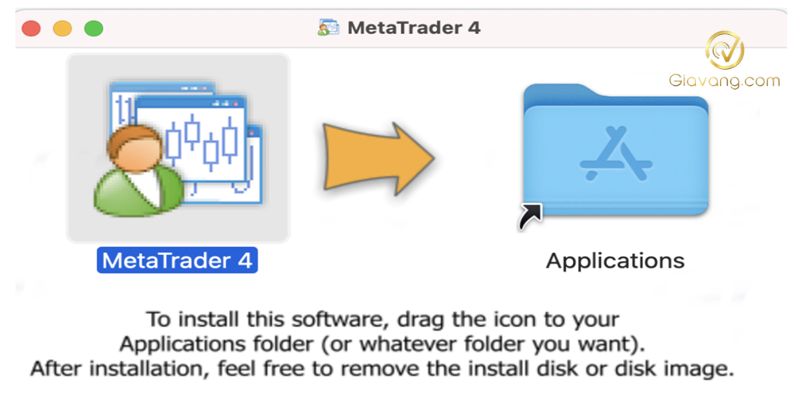
MetaTrader 4 hỗ trợ chip Apple M1 và hoạt động tốt trên mọi phiên bản Mac, bao gồm cả Big Sur và Sonoma.
Gói cài đặt chính thức này sử dụng một công nghệ gọi là Crossover. Công nghệ này được thiết kế nhằm tạo môi trường và tối ưu hiệu suất cho các ứng dụng Windows. Nó đã được kiểm nghiệm và chứng minh là ổn định hơn so với nhiều phần mềm giả lập khác.
Nếu máy Mac của bạn không cho phép cài đặt thì sao? Việc thay đổi một vài cài đặt bảo mật có thể giúp bạn chạy và sử dụng MT4 trên Mac một cách dễ dàng. Dưới đây là các bước thực hiện:
Cách cài MT4 trên Macbook:
- Mở tệp MetaTrader4.dmg hoặc MetaTrader4.pkg.
- Cài đặt ứng dụng theo hướng dẫn. Khi đó, máy sẽ hiển thị thông báo: “Ứng dụng không thể mở vì nó không được tải xuống từ App Store” (the app can not be opened because it was not downloaded from the App Store).
- Nhấp vào OK và đi đến phần System Settings (Cài đặt hệ thống).
- Cuộn xuống một chút và chọn Privacy & Security (Quyền riêng tư & Bảo mật).
- Tại đây, ở phía bên phải, bạn sẽ thấy một thông báo bảo mật; hãy chọn “Open Anyway” (Vẫn mở).
- Và bây giờ, MetaTrader 4 sẽ được cài đặt thành công trên máy Mac của bạn.
Cài đặt Terminal trên Mac OS để cài MT4 trên Macbook
Một cách khác để người dùng có thể cài MT4 trên Macbook đó là: sử dụng các phần mềm hỗ trợ Windows hoặc máy chủ ảo VPS (Virtual Private Server) trên macOS.
- Wine là một phần mềm miễn phí cho phép bạn chạy bất kỳ ứng dụng Windows nào trên Mac mà không cần đến trình giả lập hay các chương trình Windows chạy ngầm.
- PlayOnMac là một ứng dụng Windows phổ biến khác đối với người dùng Mac, những người muốn chạy MT4 trên thiết bị của mình một cách dễ dàng.
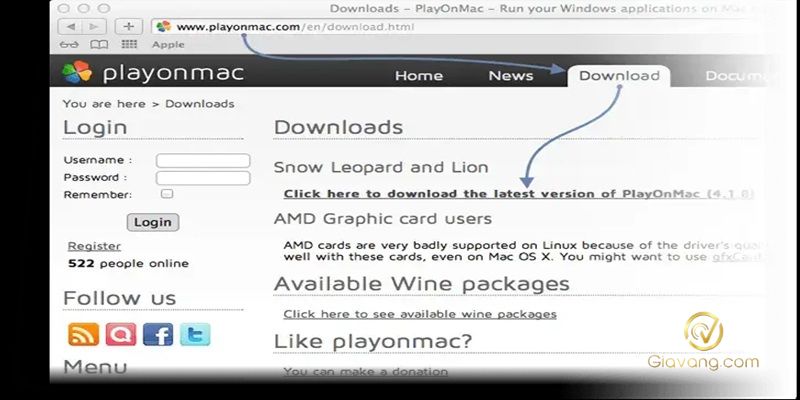
Về cơ bản, PlayOnMac là một phần mềm Windows trên Mac giúp vận hành các phần mềm vốn được thiết kế cho Windows ngay trên hệ điều hành Mac. Đây cũng là phương thức được MetaQuotes (nhà phát triển MT4) khuyên dùng để chạy MT4 trên Mac.
Bạn có thể truy cập trang PlayOnMac và tải phiên bản mới nhất. Ngoài ra, bạn cũng có thể chạy MT4 bằng cách sử dụng VPS. Đây là lựa chọn phù hợp với các trader chuyên nghiệp, cần vận hành MT4 liên tục 24/7 mà không bị gián đoạn.
Lưu ý: Wine không phải là một ứng dụng hoàn toàn ổn định. Do đó, một số tính năng trong các ứng dụng mà bạn khởi chạy thông qua nó có thể hoạt động không chính xác hoặc thậm chí không hoạt động.
Hướng dẫn sử dụng phần mềm MT4 trên Macbook
Sau khi cài MT4 trên Macbook thành công, bước tiếp theo bạn cần học cách sử dụng phần mềm giao dịch này trên hệ điều hành macOS:
- Mở ứng dụng MT4.
- Nhấp vào mục “Accounts” (Tài khoản) và chọn “Open an Account” (Mở một tài khoản).
- Nhấp vào dấu “+” để thêm nhà môi giới (broker) mới nếu bạn đang mở tài khoản của một sàn giao dịch mới.
- Nếu bạn đã có tài khoản giao dịch, hãy chọn “Existing trade account” (Tài khoản giao dịch đã có) và nhập thông tin đăng nhập (Login) cùng mật khẩu (Password) để tiếp tục.
MetaTrader 4 so với MetaTrader 5: Nền tảng nào tốt hơn cho Mac?
| Yếu tố | MT4 trên Mac | MT5 trên Mac |
| Trải nghiệm trên Mac | Chạy qua phần mềm hỗ trợ Windows | Hỗ trợ cả chip Intel và Apple Silicon (M1/M2/M3) |
| Tính năng | 9 khung thời gian, 3 loại lệnh, 30 chỉ báo | 21 khung thời gian, 6 loại lệnh, 38 chỉ báo và lịch kinh tế |
| Phù hợp nhất với | Người mới bắt đầu, người chỉ giao dịch Forex | Nhà giao dịch chuyên nghiệp, giao dịch đa tài sản |
| Hiệu suất | Ứng dụng 32-bit | Ứng dụng 64-bit |
Lời kết
Hy vọng hướng dẫn về cách cài MT4 trên Macbook này sẽ trở thành nguồn tài liệu hữu ích cho tất cả mọi người. Tuy nhiên, việc cài đặt chỉ là bước khởi đầu. Để nền tảng này phát huy tối đa hiệu quả, trader cần hiểu rõ cách vận hành, biết tối ưu công cụ và xây dựng thói quen giao dịch kỷ luật. Chúc các trader có một ngày giao dịch tốt lành!
Tham khảo thêm: