MT4 trên điện thoại là giải pháp giao dịch linh hoạt giúp trader dễ dàng tiếp cận thị trường mọi lúc, mọi nơi. Nếu bạn là người mới và chưa biết bắt đầu từ đâu, bài viết dưới đây sẽ hướng dẫn sử dụng MT4 trên điện thoại từ A-Z một cách chi tiết, dễ hiểu và thực tế nhất. Từ đó giúp bạn có thể nhanh chóng làm quen với phần mềm giao dịch “quốc dân” này và tối ưu hiệu quả giao dịch mình.

Mục Lục
- 1 Giới thiệu về ứng dụng MT4 trên điện thoại
- 2 Các tính năng nổi bật của MT4 trên điện thoại
- 3 Hướng dẫn tải MT4 trên điện thoại chi tiết
- 4 Hướng dẫn sử dụng MT4 trên điện thoại cho người mới
- 5 Ưu – nhược điểm khi sử dụng MT4 trên điện thoại di động
- 6 So sánh MT4 trên điện thoại và máy tính (PC)
- 7 Lời kết
Giới thiệu về ứng dụng MT4 trên điện thoại
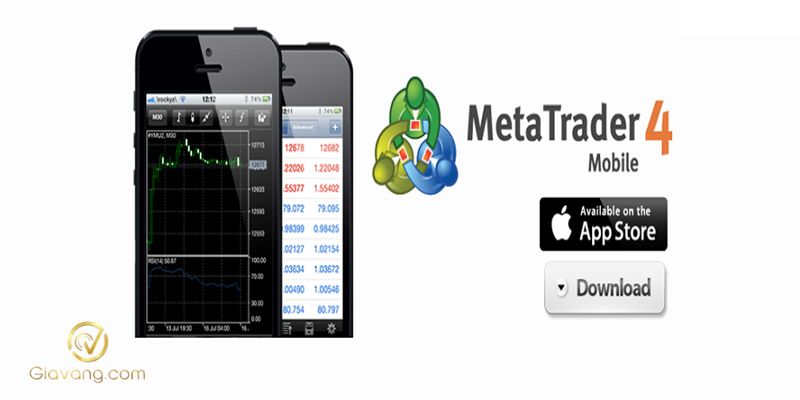
MT4 trên điện thoại là phiên bản di động của nền tảng giao dịch MetaTrader 4 – một trong những phần mềm trading phổ biến nhất trên thế giới. Ứng dụng này cho phép người dùng giao dịch nhiều loại tài sản như Forex, vàng, tiền điện tử, chỉ số và cổ phiếu trực tiếp trên thiết bị di động.
Ứng dụng hỗ trợ cả hai hệ điều hành phổ biến:
- Android (CH Play)
- iOS (App Store)
So với phiên bản máy tính, MT4 mobile có giao diện tối giản hơn nhưng vẫn giữ đầy đủ các tính năng cốt lõi.
Tham khảo thêm:
- Hướng dẫn cách tải MT4 cho người mới bắt đầu
- Hướng dẫn cách cài EA vào MT4 đơn giản, nhanh chóng
- Cách sử dụng biểu đồ MT4 chi tiết, đầy đủ cho trader mới bắt đầu
- Cách đăng nhập MT4: Hướng dẫn từng bước chi tiết cho người mới bắt đầu
Các tính năng nổi bật của MT4 trên điện thoại
Các tính năng chính trong ứng dụng của MT4 trên điện thoại bao gồm:
- Công cụ quản lý và giữ quyền kiểm soát các tài khoản giao dịch.
- Giao dịch từ xa thông qua thiết bị di động (máy tính bảng và điện thoại thông minh) từ bất kỳ vị trí nào.
- Nhiều chế độ vào lệnh khác nhau để bạn lựa chọn.
- Các công cụ để theo dõi dữ liệu lịch sử, hồ sơ theo dõi giao dịch, v.v.
- Nhiều loại biểu đồ giá khác nhau bao gồm đường đứt đoạn, nến và thanh nến (bar).
- Nhiều khung thời gian khác nhau để cài đặt và sử dụng (nằm trong khung từ 1 phút đến 1 tháng).
- Hàng chục chỉ báo kỹ thuật tích hợp và bạn có thể thêm chỉ báo mà bạn muốn.
Hướng dẫn tải MT4 trên điện thoại chi tiết
Việc tải và cài đặt ứng dụng MT4 trên điện thoại di động hiện nay vô cùng đơn giản. Theo đó, các nhà giao dịch chỉ cần thực hiện theo những bước hướng dẫn dưới đây:
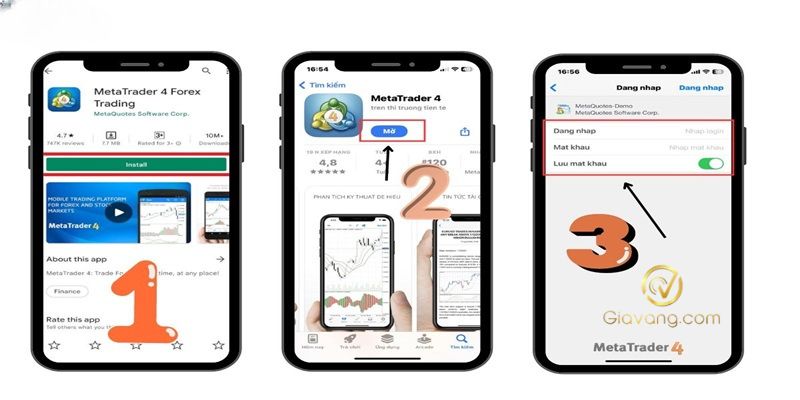
Tải MT4 cho iPhone (iOS)
Đối với người dùng iPhone, MT4 được cung cấp chính thức trên App Store và hoàn toàn miễn phí, phù hợp cho cả người mới bắt đầu.
- Bước 1: Mở ứng dụng App Store trên iPhone và nhập từ khóa MetaTrader 4 vào ô tìm kiếm.
- Bước 2: Chọn ứng dụng MetaTrader 4 do MetaQuotes Software Corp. phát hành để đảm bảo tải đúng bản chính hãng.
- Bước 3: Nhấn Tải về, chờ ứng dụng cài đặt hoàn tất và mở MT4 để bắt đầu thiết lập tài khoản.
Tải MT4 cho Android
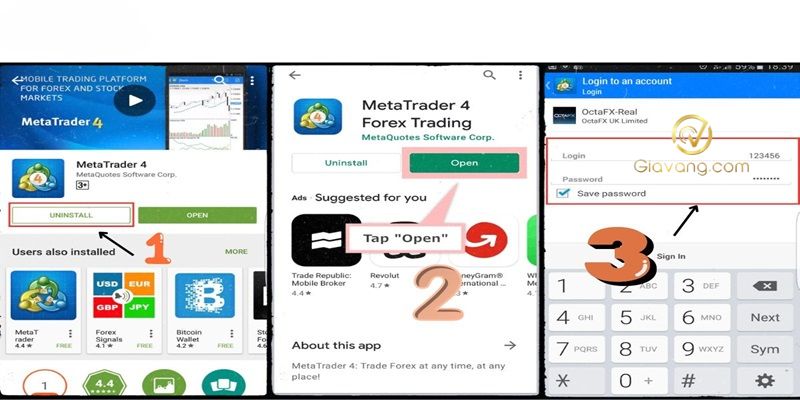
Với điện thoại Android, việc tải Metatrader 4 được thực hiện trực tiếp qua CH Play và chỉ mất vài phút thao tác.
- Bước 1: Truy cập CH Play (Google Play Store) trên điện thoại Android và tìm kiếm từ khóa MetaTrader 4.
- Bước 2: Chọn ứng dụng MT4 chính thức của MetaQuotes, kiểm tra kỹ tên nhà phát triển trước khi cài đặt.
- Bước 3: Nhấn Cài đặt, đợi quá trình tải hoàn tất rồi mở ứng dụng để đăng nhập hoặc tạo tài khoản demo.
Hướng dẫn sử dụng MT4 trên điện thoại cho người mới
Sau khi tải Metatrader 4 thành công, bước tiếp theo là làm quen và sử dụng MT4 trên điện thoại. Dưới đây, chúng tôi sẽ hướng dẫn bạn chi tiết về cách làm thế nào để sử dụng hiệu quả phần mềm MT4 trên điện thoại:
Cách tạo tài khoản MT4 trên điện thoại
Tài khoản Metatrader cho phép người dùng kiểm soát được tài khoản hay các giao dịch phân tích thị trường forex bằng cách sử dụng các thông số kỹ thuật và các ký hiệu hồ họa ngay trên thiết bị di động của bạn.
- Bước 1: Mở ứng dụng MT4 trên điện thoại và chọn mục Mở tài khoản hoặc Open a account.
- Bước 2: Nhập các thông tin cơ bản như tên, email, loại tài khoản và mức vốn ảo mong muốn.
- Bước 3: Hoàn tất đăng ký, đăng nhập vào tài khoản và bắt đầu trải nghiệm giao dịch.
Thêm Indicators trên MT4
- Bước 1: Mở ứng dụng MetaTrader4 trên điện thoại của bạn, nhấn vào Chart.
- Bước 2: Trong giao diện Chart, chạm vào biểu đồ để hiển thị Menu, chọn Indicators > Main window để mở cửa sổ các Indicators.
- Bước 3: Chọn Indicator mà bạn mong muốn.
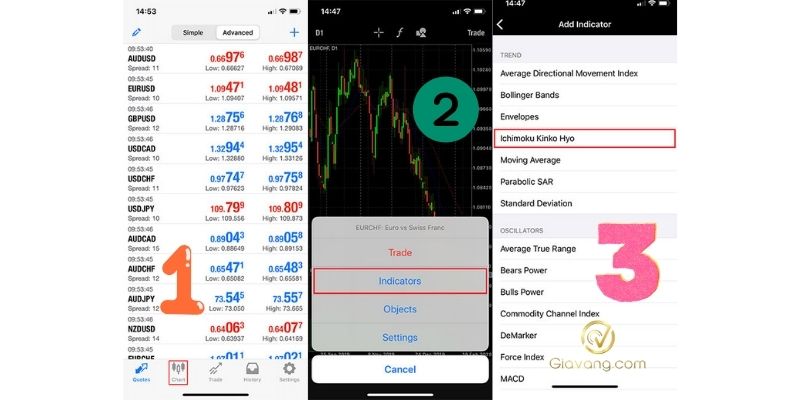
Ví dụ: Chọn chỉ báo xác định xu hướng thị trường Ichimoku Kinko Hyo để chuyển sang cửa sổ các thông số của chỉ báo này. Lựa chọn thông số và màu sắc các đường vẽ theo ý muốn của bạn. Nhấn Done.

Kết quả như hình vẽ bên dưới.

Xóa Indicators trên MT4
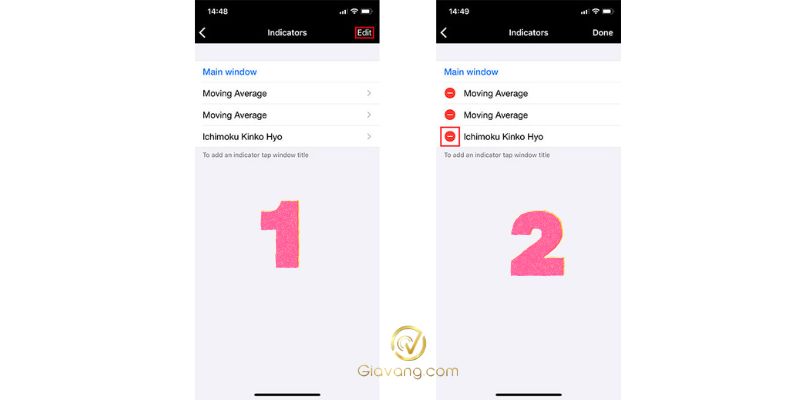
- Bước 1: Vào cửa sổ Indicators, nhấn Edit.
- Bước 2: Trong Main window, nhấn vào dấu trừ phía bên trái Indicator mà bạn muốn xóa, nhấn Delete.
Chỉnh sửa màu sắc giao diện, chọn nến trên MT4
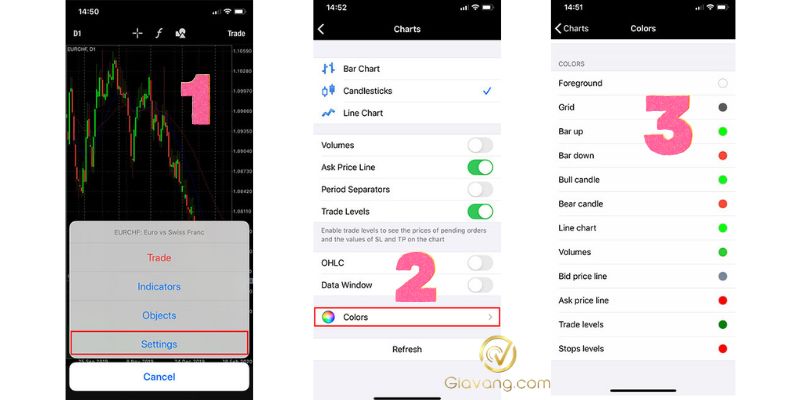
- Bước 1: Trong khung Chart, chạm vào biểu đồ để hiển thị Menu, chọn Settings.
- Bước 2: Lựa chọn loại nến, tích vào Candlesticks (đồ thị nến Nhật). Ngoài ra, bạn có thể tùy chọn các loại đồ thị nến khác như: Bar chart và Line chart.
- Bước 3: Chỉnh sửa màu sắc giao diện và nến. Nhấn vào Colors và lựa chọn từng màu sắc như hình bên dưới.
Đặt lệnh Mua/Bán trên MT4
- Bước 1: Trong khung Quotes, chọn cặp tiền, hàng hóa hay sản phẩm bạn muốn giao dịch, nhấn Trade.
- Bước 2: Điền các thông số giao dịch như: khối lượng giao dịch (Lot, điều chỉnh volume lên xuống bằng phím +-0.01, +-0.1), mức dừng lỗ (Stop Loss), mức lợi nhuận (Take Profit). Nhấn Sell by Market hoặc Buy by Market để đặt lệnh trực tiếp.
- Bước 3: Để sử dụng lệnh chờ, bạn nhấn vào Market Excution và chọn lệnh cho chờ phù hợp (Buy Limit, Sell Limit, Buy Stop, Sell Stop). Thêm mức giá mà bạn muốn đặt lệnh và các thông số giao dịch tương tự như đặt lệnh trực tiếp. Nhấn Sell by Market hoặc Buy by Market để hoàn tất quá trình đặt lệnh chờ.

Đóng lệnh Mua/Bán hoặc đang chờ xử lý trên MT4
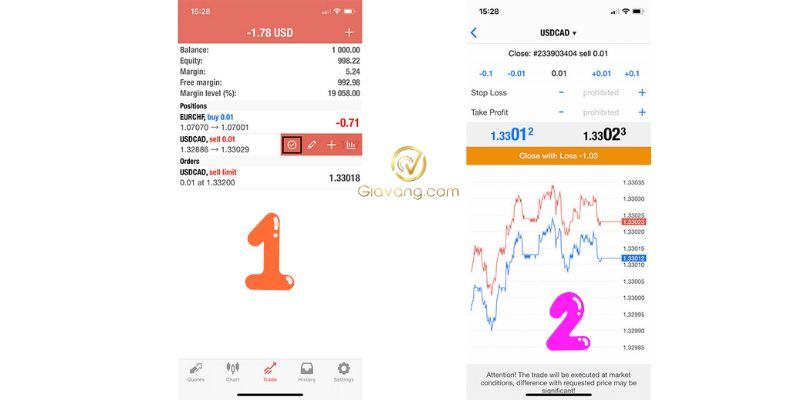
- Bước 1: Trong khung Trade, vuốt từ phải sang trái cặp tiền, hàng hóa hay sản phẩm bạn muốn giao dịch. Nhấn vào biểu tượng chữ V như trong hình dưới.
- Bước 2: Nhấn vào Close with Loss / Win để đóng vị thế giao dịch. Bạn có thể đóng một phần vị thế giao của mình bằng cách điều chỉnh thông số khối lượng giao dịch nếu khối lượng ban đầu lớn hơn 0.01 lot.
Ưu – nhược điểm khi sử dụng MT4 trên điện thoại di động
Việc sử dụng MT4 trên điện thoại mang lại sự tự do tuyệt đối cho các nhà giao dịch, nhưng nó cũng đi kèm với những giới hạn nhất định về mặt kỹ thuật. Để giúp bạn có cái nhìn khách quan nhất, dưới đây là phân tích chi tiết về ưu điểm và nhược điểm khi sử MT4 trên điện thoại:
Ưu điểm:
- Tiện lợi, linh hoạt: Giao dịch mọi lúc
- Giao diện dễ dùng: Phù hợp người mới
- Tốc độ nhanh: Khớp lệnh ổn định
Nhược điểm:
- Hạn chế tính năng nâng cao: Không hỗ trợ EA
- Màn hình nhỏ: Khó phân tích chuyên sâu
- Ít công cụ hơn bản PC
So sánh MT4 trên điện thoại và máy tính (PC)
MetaTrader 4 (MT4) có hai phiên bản phổ biến là MT4 trên điện thoại (mobile) và MT4 trên máy tính (desktop). Mặc dù cả hai đều cho phép giao dịch và quản lý tài khoản, nhưng trải nghiệm và tính năng lại có nhiều điểm khác biệt đáng chú ý.
| Tiêu chí | MT4 trên điện thoại | MT4 trên máy tính (PC) |
|---|---|---|
| Tính linh hoạt | Giao dịch mọi lúc mọi nơi | Chỉ dùng khi có máy tính |
| Giao diện | Đơn giản, tối ưu màn hình nhỏ | Chuyên nghiệp, nhiều cửa sổ |
| Biểu đồ & phân tích | Cơ bản, ít công cụ | Đầy đủ, phân tích chuyên sâu |
| Indicator | Hạn chế | Hỗ trợ đầy đủ + custom |
| EA (robot) | ❌ Không hỗ trợ | ✅ Hỗ trợ đầy đủ |
| Đa nhiệm | Không (xem 1 biểu đồ/lần) | Có thể mở nhiều biểu đồ |
| Tốc độ thao tác | Nhanh, tiện | Chính xác, chi tiết |
| Thông báo | Có push notification | Ít linh hoạt hơn |
| Độ phù hợp | Theo dõi, giao dịch nhanh | Phân tích và giao dịch chuyên sâu |
Lời kết
Trên đây là toàn bộ những hướng dẫn chi tiết nhất về cách làm thế nào để sử dụng phần mềm MT4 trên điện thoại hiệu quả. Hy vọng bài viết đã cung cấp cho quý bạn đọc những thông tin hữu ích. Đừng quên đón đọc các bài viết khác của chúng tôi tại chuyên mục Vàng Forex nhé!
Tham khảo thêm: