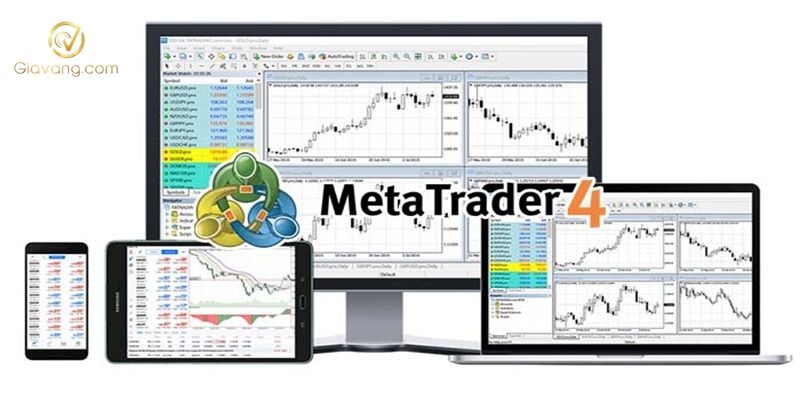
Biểu đồ MT4 là công cụ không thể thiếu đối với bất kỳ trader nào khi tham gia thị trường Forex. Việc hiểu rõ cách sử dụng biểu đồ không chỉ giúp bạn theo dõi biến động giá một cách trực quan mà còn hỗ trợ phân tích kỹ thuật và đưa ra quyết định giao dịch chính xác hơn. Trong bài viết này, chúng tôi sẽ hướng dẫn bạn cách sử dụng biểu đồ MT4 chi tiết nhất, giúp bạn tận dụng tối đa sức mạnh của nền tảng giao dịch phổ biến này.

Mục Lục
- 1 Tổng quan về biểu đồ MT4
- 2 Tại sao trader cần học cách sử dụng biểu đồ MT4 hiệu quả?
- 3 Các loại biểu đồ phổ biến trong MT4
- 4 Hướng dẫn chi tiết cách sử dụng biểu đồ MT4
- 5 Mẹo tối ưu hóa hiệu suất biểu đồ MT4 để không bị “lag”
Tổng quan về biểu đồ MT4
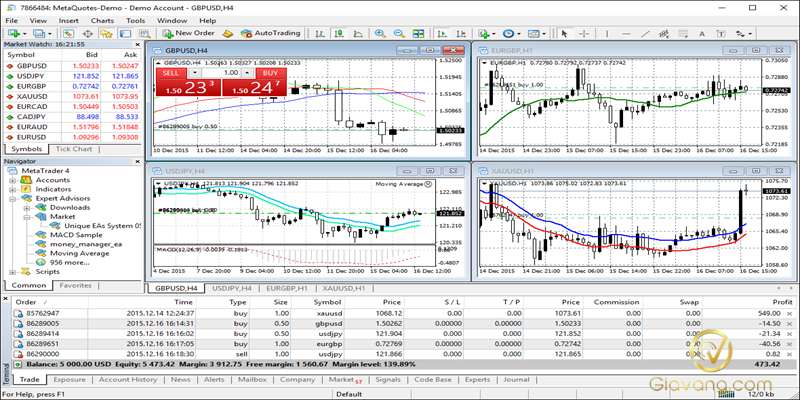
Biểu đồ MT4 là công cụ trực quan giúp trader theo dõi sự biến động giá của các cặp tiền tệ, vàng, hoặc các tài sản tài chính khác theo thời gian. Đây là “trái tim” của nền tảng MetaTrader 4, nơi mọi quyết định giao dịch được hình thành dựa trên dữ liệu giá.
Biểu đồ hiển thị thông tin giá dưới nhiều dạng khác nhau như đường, thanh hoặc nến Nhật, từ đó giúp trader dễ dàng quan sát xu hướng, xác định điểm vào lệnh và quản lý rủi ro.
Tham khảo thêm:
- MT4 là gì? Cách sử dụng MetaTrader4 từ A-Z
- Hướng dẫn cách tối ưu hóa biểu đồ trên MT4
- Hướng dẫn chi tiết từ A – Z cách giao dịch với mô hình nến trên MT4
- Cách phân tích biểu đồ trên MT4 để tối ưu hóa chiến lược giao dịch
Tại sao trader cần học cách sử dụng biểu đồ MT4 hiệu quả?
Việc sử dụng biểu đồ MT4 đúng cách sẽ mang lại nhiều lợi ích quan trọng cho các nhà giao dịch như:
- Phân tích xu hướng thị trường: Nhận biết thị trường đang tăng, giảm hay đi ngang
- Xác định điểm vào/ra lệnh: Tăng xác suất giao dịch thành công
- Quản lý rủi ro tốt hơn: Đặt stop loss và take profit hợp lý
- Tối ưu chiến lược giao dịch: Kết hợp các công cụ để ra quyết định chính xác hơn
Nếu không biết cách sử dụng biểu đồ MT4 hiệu quả, trader rất dễ bị “nhiễu thông tin” và đưa ra quyết định sai lầm.
Các loại biểu đồ phổ biến trong MT4
Trên Metatrader 4 (MT4), nền tảng giao dịch này cung cấp 3 dạng biểu đồ phổ biến sau đây:
Biểu đồ đường (Line Chart)
Biểu đồ đường là dạng đơn giản nhất, chỉ nối các mức giá đóng cửa lại với nhau thành một đường liên tục.
- Ứng dụng: Loại bỏ các “nhiễu” từ bóng nến, giúp bạn xác định các vùng hỗ trợ, kháng cự và các mô hình biểu đồ lớn (như Vai Đầu Vai, Hai Đỉnh) một cách rõ ràng nhất.
Biểu đồ thanh (Bar Chart)
Biểu đồ thanh (bar chart) hiển thị giá dưới dạng các thanh đứng. Mỗi thanh có các mấu nằm ngang bên trái (giá mở cửa) và bên phải (giá đóng cửa).
- Ưu điểm: Cho cái nhìn chi tiết về biến động giá trong một khoảng thời gian (OHLC).
- Nhược điểm: Khó quan sát mô hình giá nhanh đối với người mới.
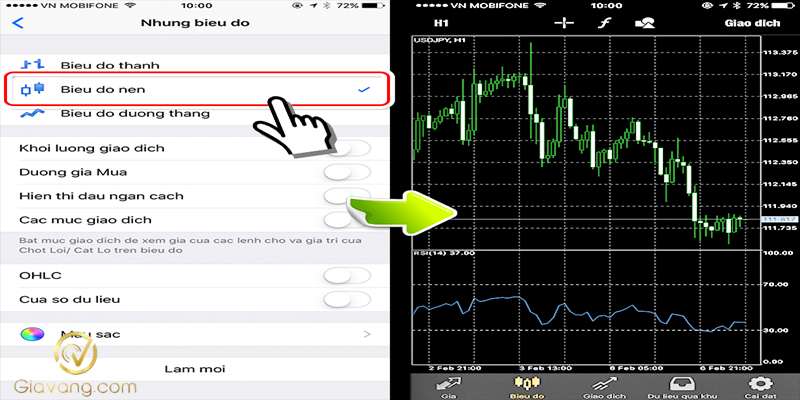
Biểu đồ nến Nhật (Candlestick Chart)
Đây là “tiêu chuẩn vàng” trong giới trading. Mỗi cây nến bao gồm thân nến (body) và bóng nến (shadow).
- Tại sao nên dùng: Nến Nhật giúp bạn dễ dàng nhận diện các mô hình đảo chiều hoặc tiếp diễn như Pin Bar, Engulfing, hay Doji. Màu sắc của nến (thường là xanh cho giá tăng, đỏ cho giá giảm) giúp não bộ xử lý thông tin nhanh hơn 50% so với biểu đồ cột.
Hướng dẫn chi tiết cách sử dụng biểu đồ MT4
Cách mở biểu đồ MT4 nhanh chóng
Để thực hiện điều này, các nhà giao dịch sẽ có 3 cách sau đây:
- Cách 1: Nhấp chuột phải vào cặp tiền trong Market Watch → chọn Chart Window
- Cách 2: Kéo thả cặp tiền vào khu vực biểu đồ
- Cách 3: Nhấn biểu tượng “New Chart” trên thanh công cụ
Tùy chỉnh biểu đồ MT4
Giao diện mặc định của MT4 thường là nền đen, lưới xanh lá cây khá nhức mắt. Để giao dịch lâu dài mà không bị mỏi mắt, bạn cần biết cách tùy chỉnh. Cách thực hiện như sau:
Thay đổi màu sắc và thuộc tính trên biểu đồ MT4
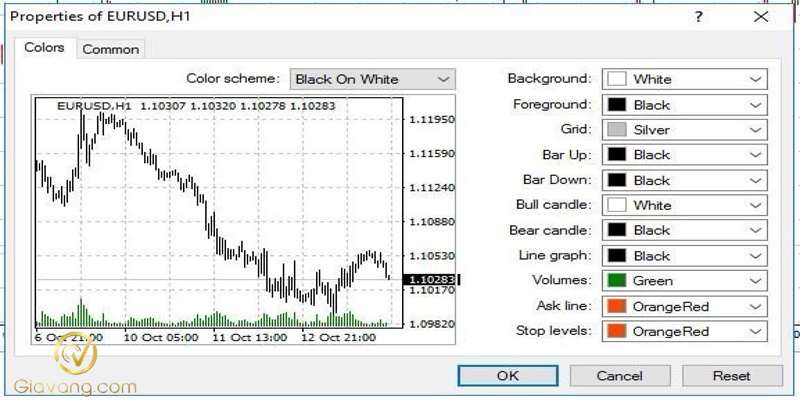
Click chuột phải vào biểu đồ và chọn Properties (hoặc nhấn F8). Tại đây, bạn có hai tab chính:
- Colors: Hãy thử cấu hình “Black on White” để có nền trắng chuyên nghiệp.
- Bar Up / Bull Candle: Màu xanh lá hoặc xanh dương.
- Bar Down / Bear Candle: Màu đỏ.
- Common: Tích chọn vào “Show OHLC” để xem giá cụ thể và “Show Ask line” để thấy mức giá thực tế bạn sẽ mua vào (tránh bị lừa bởi spread).
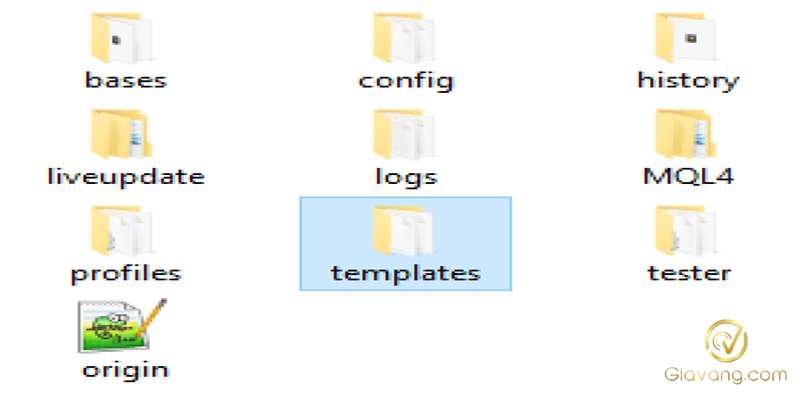
Cách lưu và tải Template (Mẫu biểu đồ) trên MT4
Sau khi đã chỉnh màu sắc và thêm các chỉ báo ưng ý, bạn không muốn phải làm lại từ đầu cho mỗi cặp tiền khác.
- Cách lưu: Chuột phải -> Template -> Save Template. Đặt tên là “Standard_Setup”.
- Cách dùng: Mở một cặp tiền mới, chuột phải -> Template -> Chọn tên bạn vừa lưu.
- Mẹo nhỏ: Nếu bạn lưu template với tên là “default”, MT4 sẽ tự động áp dụng giao diện này cho mọi biểu đồ bạn mở sau đó.
Thay đổi khung thời gian (Timeframe) trên biểu đồ MT4
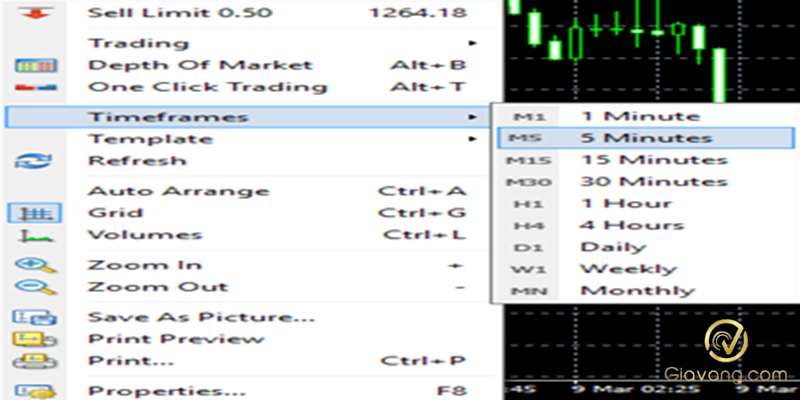
Khung thời gian (timeframe) xác định khoảng thời gian mà mỗi cây nến hoặc thanh trên biểu đồ đại diện. MT4 cung cấp nhiều khung thời gian khác nhau, từ 1 phút (M1) đến 1 tháng (MN). Để thay đổi khung thời gian, hãy sử dụng các nút trên thanh công cụ hoặc nhấp chuột phải vào biểu đồ và chọn Timeframes.
Zoom in/Zoom out biểu đồ MT4
Nhà giao dịch có thể phóng to (zoom in) hoặc thu nhỏ (zoom out) biểu đồ MT4 để xem chi tiết hơn hoặc tổng quan hơn về biến động giá. Để phóng to hoặc thu nhỏ, hãy sử dụng các nút trên thanh công cụ hoặc sử dụng chuột cuộn.

Thêm/xóa các chỉ báo kỹ thuật trên biểu đồ MT4
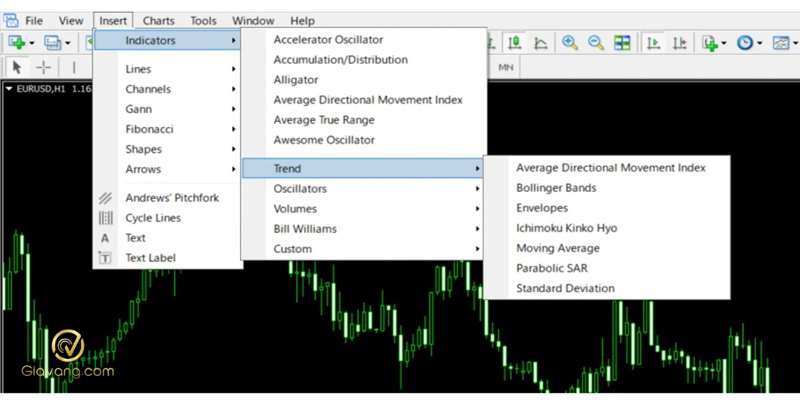
MT4 cung cấp một loạt các chỉ báo kỹ thuật giúp bạn phân tích thị trường. Để thêm một chỉ báo, hãy vào Insert > Indicators và chọn chỉ báo bạn muốn sử dụng.
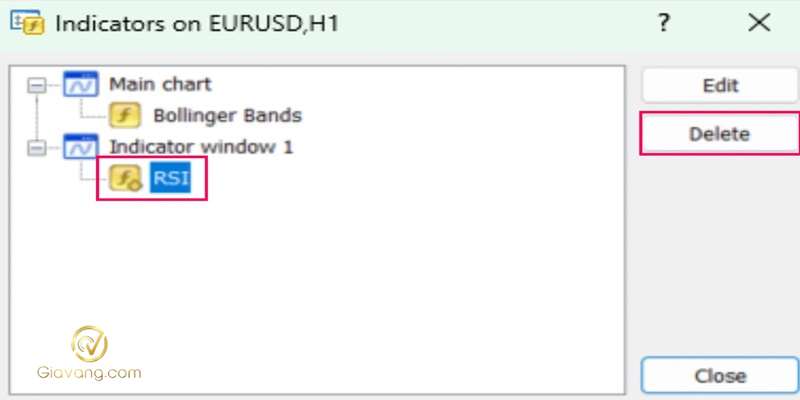
Để xóa một chỉ báo, hãy nhấp chuột phải vào chỉ báo trên biểu đồ và chọn Delete Indicator.
Vẽ các công cụ phân tích kỹ thuật (đường xu hướng, Fibonacci,…)
Nền tảng giao dịch MT4 cung cấp nhiều công cụ vẽ giúp bạn phân tích biểu đồ. Để vẽ một công cụ, hãy sử dụng các nút trên thanh công cụ Insert > Shapes hoặc Insert > Gann hoặc Insert > Fibonacci.
Mẹo tối ưu hóa hiệu suất biểu đồ MT4 để không bị “lag”
Nhiều trader phàn nàn rằng MT4 chạy chậm hoặc bị treo. Phần lớn nguyên nhân nằm ở việc biểu đồ tải quá nhiều dữ liệu không cần thiết.
- Giới hạn số nến: Vào
Tools->Options->Charts. Tại mục “Max bars in chart”, hãy giảm con số xuống khoảng 5000 hoặc 10000. Bạn không cần xem lại dữ liệu từ 10 năm trước khi đang trade khung M15. - Tắt bớt Indicator không dùng: Các chỉ báo tùy chỉnh (Custom Indicators) tải từ internet thường ngốn rất nhiều RAM. Hãy xóa bớt nếu chúng không thực sự hỗ trợ chiến lược của bạn.
- Khắc phục lỗi “Waiting for update”: Đây là lỗi phổ biến khi dữ liệu bị ngắt quãng. Hãy chuột phải vào biểu đồ chọn Refresh. Nếu vẫn không được, hãy kéo cặp tiền đó từ bảng “Market Watch” và thả lại vào biểu đồ.
Hy vọng bài viết này đã cung cấp cho bạn cái nhìn toàn diện về cách sử dụng biểu đồ MT4 hiệu quả. Đừng quên đón đọc các bài viết hữu ích khác tại chuyên mục Vàng Forex của Giavang.com nhé!
Tham khảo thêm: