
Biết cách thêm indicator vào MT4 là một trong những kỹ năng quan trọng giúp trader tối ưu hóa quá trình phân tích kỹ thuật và nâng cao hiệu quả giao dịch. Trong bài viết này, chúng tôi sẽ hướng dẫn chi tiết từng bước thêm indicator vào MT4 một cách đơn giản, dễ hiểu, phù hợp cho cả người mới bắt đầu lẫn trader có kinh nghiệm. Tham khảo ngay nhé!

Mục Lục
- 1 Chuẩn bị trước khi thêm indicator vào MT4
- 2 Cách thêm indicator vào MT4 trên máy tính (PC/Laptop)
- 3 Cách cài đặt indicator trên ứng dụng MT4 điện thoại (iOS/Android)
- 4 Cách cài đặt indicator từ MQL5 Market trực tiếp trên MT4
- 5 Các lỗi thường gặp khi thêm indicator vào MT4 và cách khắc phục
- 6 Những lưu ý để sử dụng indicator hiệu quả trên nền tảng MT4
- 7 Các câu hỏi liên quan khác về việc thêm indicator vào MT4
Chuẩn bị trước khi thêm indicator vào MT4
Trước khi bắt tay vào thực hiện việc thêm indicator vào MT4, các nhà giao dịch đầu tiên cần chuẩn bị những điều sau đây:
Các định dạng tệp indicator phổ biến (.ex4 và .mq4)
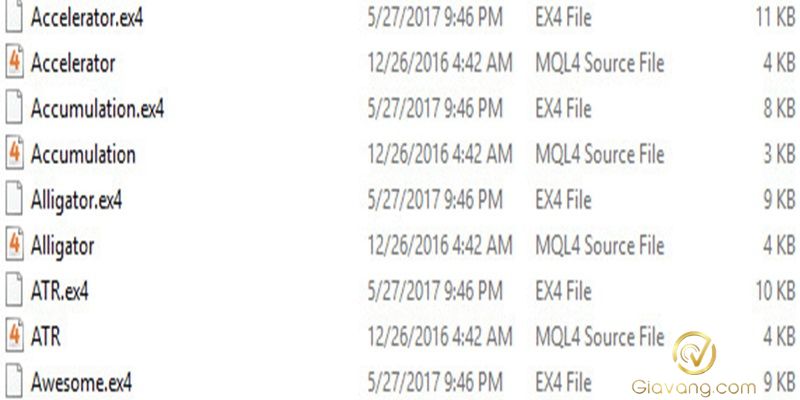
Khi tải một chỉ báo về máy tính, bạn thường thấy hai định dạng chính:
- Đuôi .mq4: Đây là file mã nguồn (Source Code). Nếu bạn biết lập trình ngôn ngữ MQL4, bạn có thể chỉnh sửa thuật toán bên trong file này. Khi bạn bỏ file .mq4 vào MT4, phần mềm sẽ tự động biên dịch nó thành file .ex4 để chạy.
- Đuôi .ex4: Đây là file thực thi (Compiled hay Executable). Bạn không thể xem hay sửa mã nguồn của file này. Đây là định dạng phổ biến nhất mà các nhà cung cấp công cụ gửi cho bạn để bảo mật thuật toán của họ.
Đọc thêm:
- MT4 là gì? Cách sử dụng MetaTrader4 từ A-Z
- Tìm hiểu các nhóm chỉ báo trong MT4 và cách sử dụng hiệu quả
- Cách sử dụng biểu đồ MT4 chi tiết, đầy đủ cho trader mới bắt đầu
- Cách đăng nhập MT4: Hướng dẫn từng bước chi tiết cho người mới bắt đầu
Tìm nguồn tải indicator uy tín
Đừng bao giờ tải các chỉ báo từ những nguồn không rõ ràng hoặc các tệp đính kèm lạ trên email. Các nguồn uy tín nhất hiện nay bao gồm:
- MQL5 Market: Chợ ứng dụng chính thống của MetaQuotes.
- Forex Factory: Diễn đàn lớn nhất thế giới nơi các lập trình viên chia sẻ công cụ miễn phí.
- Trang web của các Broker uy tín: Nhiều sàn môi giới cung cấp bộ công cụ độc quyền cho khách hàng.
Cách thêm indicator vào MT4 trên máy tính (PC/Laptop)
Đây là phương pháp phổ biến nhất vì MT4 trên máy tính hỗ trợ tối đa các tính năng tùy biến. Quy trình các bước cụ thể được thực hiện như sau:
Bước 1: Mở thư mục dữ liệu (Open Data Folder)
Đừng cố gắng tìm thư mục cài đặt MT4 trong ổ C (Program Files) một cách thủ công, vì Windows thường phân quyền rất rắc rối. Cách nhanh nhất là:
- Mở phần mềm MT4 của bạn lên.
- Trên thanh Menu phía trên cùng, chọn File.
- Nhấp chuột vào dòng Open Data Folder.
- Lúc này, một cửa sổ Folder sẽ hiện ra, đây chính là “trái tim” chứa toàn bộ dữ liệu nền tảng của bạn.

Bước 2: Sao chép tệp Indicator vào đúng thư mục
Trong cửa sổ vừa hiện ra, bạn hãy truy cập theo đường dẫn sau: MQL4 -> Indicators. Bây giờ, hãy tìm đến file Indicator (.ex4 hoặc .mq4) mà bạn đã tải về máy, nhấn chuột phải chọn Copy, sau đó quay lại thư mục Indicators vừa mở và nhấn Paste để dán vào.
- Mẹo nhỏ: Bạn có thể tạo các thư mục con bên trong folder Indicators (ví dụ: “Trend”, “Oscillators”, “My Tools”) để quản lý công cụ gọn gàng hơn. MT4 vẫn sẽ nhận diện được chúng.
Bước 3: Làm mới danh sách hoặc khởi động lại MT4
Sau khi dán file, MT4 vẫn chưa hiển thị ngay chỉ báo đó. Bạn có hai lựa chọn:
- Tắt phần mềm MT4 và mở lại (Cách truyền thống).
- Cách nhanh hơn: Tìm cửa sổ Navigator (nhấn Ctrl + N), chuột phải vào mục Indicators và chọn Refresh. Chỉ báo mới sẽ ngay lập tức xuất hiện trong danh sách.

Bước 4: Kích hoạt indicator trên biểu đồ
Để sử dụng, bạn chỉ cần:
- Kéo tên chỉ báo từ cửa sổ Navigator và thả trực tiếp vào biểu đồ nến.
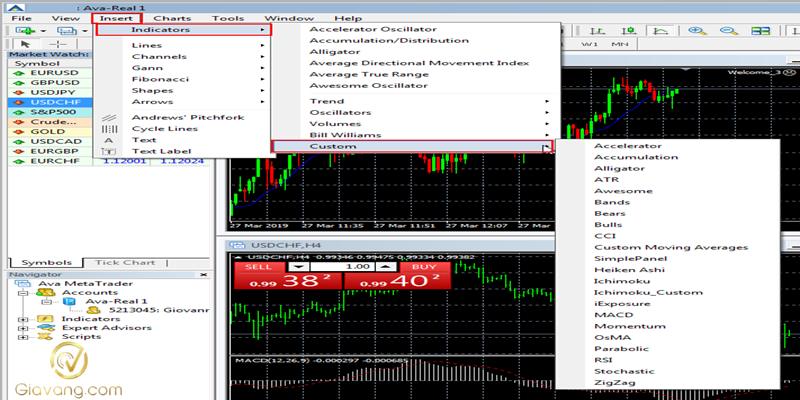
- Hoặc vào menu Insert -> Indicators -> Custom và chọn tên chỉ báo.
- Một bảng thông số (Inputs) sẽ hiện ra. Tại đây, bạn có thể chỉnh sửa màu sắc, thông số kỹ thuật theo ý muốn rồi nhấn OK.
Cách cài đặt indicator trên ứng dụng MT4 điện thoại (iOS/Android)
Có một sự thật mà nhiều Trader mới thường thắc mắc: “Tại sao tôi không thấy mục Open Data Folder trên điện thoại?”
Hạn chế của MT4 mobile đối với custom indicator
Nền tảng MT4 trên iOS và Android là một hệ thống đóng. Hiện tại, MetaQuotes không cho phép người dùng cài đặt các chỉ báo bên ngoài (file .ex4) vào ứng dụng di động. Bạn chỉ có thể sử dụng các chỉ báo được tích hợp sẵn bởi nhà phát triển.
Cách thêm các indicator có sẵn trên MT4 mobile
Dù không cài được hàng “ngoài”, nhưng các chỉ báo mặc định trên điện thoại cũng đã rất đủ dùng nếu bạn biết cách tùy chỉnh:
- Mở biểu đồ bất kỳ trên app MT4.
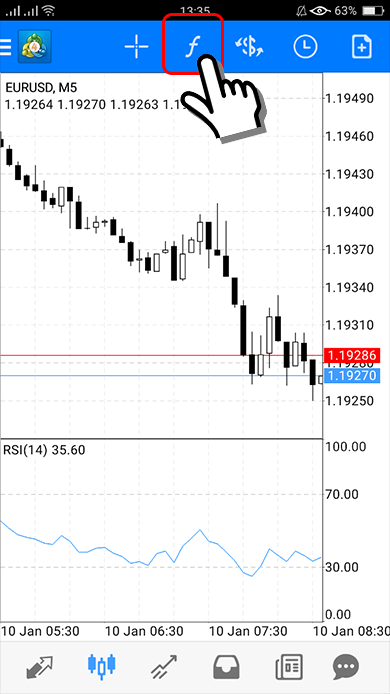
- Chạm vào màn hình hoặc nhấn biểu tượng chữ “f” trên thanh công cụ.
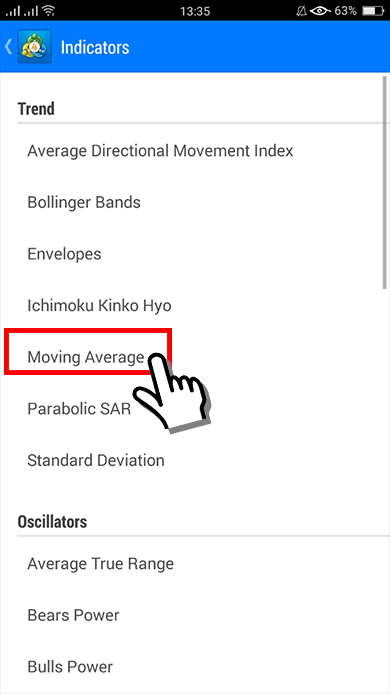
- Chọn Main Chart để thêm các chỉ báo như: Moving Average, Bollinger Bands, Ichimoku…
- Chọn Indicator Window để thêm các chỉ báo dao động như: RSI, MACD, Stochastic…
Cách cài đặt indicator từ MQL5 Market trực tiếp trên MT4
Nếu bạn muốn mua hoặc dùng thử các chỉ báo chuyên nghiệp trực tiếp từ chợ ứng dụng của MetaQuotes, quy trình sẽ đơn giản hơn rất nhiều:
- Tại cửa sổ Terminal phía dưới màn hình MT4 (nhấn Ctrl + T), chọn tab Market.
- Sử dụng thanh tìm kiếm để tìm tên chỉ báo bạn quan tâm.
- Nhấn vào sản phẩm, sau đó chọn Download (nếu miễn phí) hoặc Buy (nếu trả phí).
- Sau khi tải xong, chỉ báo sẽ tự động nằm trong mục Navigator -> Indicators -> Market. Bạn chỉ việc kéo thả vào biểu đồ để dùng.
Các lỗi thường gặp khi thêm indicator vào MT4 và cách khắc phục
Trong quá trình thêm indicator vào MT4, đôi khi mọi việc không suôn sẻ như mong đợi. Dưới đây là một số lỗi mà các nhà giao dịch hay mắc phải nhất khi thêm indicator vào MT4 và cách khắc phục hiệu quả:
- Nguyên nhân: Bạn dán nhầm thư mục (ví dụ dán vào folder Scripts thay vì Indicators).
- Giải pháp khắc phục: Kiểm tra lại đường dẫn MQL4/Indicators. Đảm bảo file có đuôi .ex4 hoặc .mq4.
Lỗi không hiện tín hiệu lên biểu đồ (Chart trống trơn)
- Nguyên nhân: Chỉ báo yêu cầu quyền truy cập dữ liệu từ bên ngoài nhưng bạn chưa cấp phép.
- Giải pháp khắc phục: Khi kéo Indicator vào chart, ở tab Common, hãy tích chọn vào ô “Allow DLL imports” và “Allow modification of signals settings”.
Lỗi phiên bản (Build) cũ
- Nguyên nhân: MT4 của bạn quá cũ trong khi Indicator được viết trên phiên bản mới.
- Giải pháp khắc phục: Cập nhật MT4 lên phiên bản mới nhất bằng cách khởi động lại phần mềm và đồng ý cập nhật khi có thông báo.
Những lưu ý để sử dụng indicator hiệu quả trên nền tảng MT4
Việc biết cách thêm indicator vào MT4 chỉ là bước khởi đầu. Để thực sự kiếm được tiền, bạn cần lưu ý:
- Quy tắc “Less is More”: Đừng biến biểu đồ của bạn thành một “mớ bòng bong” với 10 cái chỉ báo chồng chéo. Một Trader chuyên nghiệp thường chỉ dùng từ 2-3 chỉ báo bổ trợ cho nhau.
- Kết hợp đa dạng nhóm: Đừng dùng 3 chỉ báo cùng thuộc nhóm xu hướng (ví dụ: 3 đường MA). Thay vào đó, hãy kết hợp 1 chỉ báo xu hướng (MA) với 1 chỉ báo động lượng (RSI) để có cái nhìn đa chiều.
- Backtest kỹ lưỡng: Trước khi tin tưởng một chỉ báo mới, hãy thử nghiệm nó trên tài khoản Demo ít nhất 2 tuần hoặc dùng tính năng Strategy Tester để kiểm tra dữ liệu quá khứ.
Các câu hỏi liên quan khác về việc thêm indicator vào MT4
- Tôi có thể cài Indicator của MT4 sang MT5 được không? Không. Ngôn ngữ lập trình của MT4 là MQL4, còn MT5 là MQL5. Chúng không tương thích ngược. Bạn cần tìm phiên bản dành riêng cho MT5.
- Việc cài thêm nhiều Indicator có làm chậm máy không? Có. Đặc biệt là các chỉ báo tính toán dựa trên khối lượng dữ liệu lớn hoặc quét nhiều khung thời gian cùng lúc (Multi-timeframe). Hãy chỉ giữ lại những gì thực sự cần thiết.
- Làm sao để xóa hoàn toàn một Indicator? Chuột phải vào biểu đồ -> Indicators List -> Chọn tên chỉ báo -> Delete. Để xóa khỏi máy tính, bạn vào lại thư mục Indicators trong Open Data Folder và xóa file gốc.
Và trên đây là toàn bộ những hướng dẫn chi tiết về cách làm thế để thêm indicator vào MT4. Hy vọng quý bạn đọc sẽ cảm thấy hữu ích. Đừng quên đón đọc các bài viết khác của chúng tôi tại chuyên mục Vàng Forex bạn nhé!
Tham khảo thêm: