
Cài EA vào MT4 là bước quan trọng giúp trader tự động hóa chiến lược giao dịch và tối ưu hiệu suất trên thị trường Forex. Tuy nhiên, không phải ai cũng nắm rõ quy trình cài đặt đúng cách để EA hoạt động ổn định và hiệu quả. Bài viết này sẽ hướng dẫn bạn chi tiết cách cài EA vào MT4 một cách đơn giản và nhanh chóng nhất. Xem ngay nào!

Mục Lục
EA trong MT4 là gì?
EA (viết tắt của cụm từ tiếng Anh Expert Advisor) là các thuật toán được lập trình sẵn, hoạt động trên những nền tảng giao dịch như MT4 và hỗ trợ tự động hóa các hoạt động giao dịch dựa trên những tham số đã được thiết lập trước. Trader có thể tự xây dựng EA của riêng mình bằng cách tạo các thuật toán tự động hóa bằng ngôn ngữ MetaQuotes Language 4 (MQL4), hoặc cũng có thể nhập EA từ các nguồn khác vào MT4.
Với Expert Advisors, trader có thể đưa ra quyết định giao dịch một cách có cơ sở mà không bị ảnh hưởng bởi cảm xúc. Lợi ích lớn nhất của EA là cho phép trader tự động mở hoặc đóng lệnh mà không cần phải liên tục theo dõi thị trường.

Trader cần thiết lập các tham số để EA có thể mở hoặc đóng vị thế. Quá trình này dựa trên một tập hợp các quy tắc dạng có/không (yes/no), từ đó kích hoạt các quyết định giao dịch. EA kết hợp những quy tắc này thành một mô hình toán học phức tạp và thực thi các chiến lược giao dịch. Nhờ sử dụng thuật toán và các tín hiệu kích hoạt, EA có thể đưa ra quyết định giao dịch gần như ngay lập tức.
- Hướng dẫn cách tối ưu hóa biểu đồ trên MT4
- Các lỗi phổ biến khi sử dụng MT4 và cách khắc phục
- Tìm hiểu các nhóm chỉ báo trong MT4 và cách sử dụng hiệu quả
- Cách kiểm tra lịch sử giao dịch trên MT4 chỉ với 3 bước đơn giản
Cần chuẩn bị trước những gì khi cài EA vào MT4?
Để đảm bảo quá trình cài EA vào MT4 diễn ra suôn sẻ, bạn cần chuẩn bị trước những điều sau đây:
- File Robot: File phải có định dạng đuôi .ex4 (tệp thực thi) hoặc .mq4 (tệp mã nguồn).
- VPS (Khuyến khích): Nếu bạn muốn robot chạy 24/7 ngay cả khi máy tính đã tắt, chúng tôi khuyên bạn nên thuê Máy chủ ảo riêng (VPS). Nếu chỉ đang thử nghiệm, bạn có thể dùng máy tính cá nhân nhưng phải đảm bảo máy luôn kết nối internet và không bị tắt nguồn.
Hướng dẫn cách cài EA vào MT4 chi tiết
Dưới đây là quy trình các bước cụ thể giúp cho các nhà giao dịch có thể cài EA vào MT4 thành công:
Bước 1: Thiết lập tài khoản giao dịch MT4 của bạn
Bước đầu tiên để cài đặt Expert Advisors là thiết lập tài khoản giao dịch MT4, bao gồm việc đăng ký với một sàn Forex. Đồng thời, trader cũng cần cài đặt nền tảng giao dịch MT4 để đảm bảo EA có thể hoạt động ổn định.
Để thực hiện việc này, hãy đi tới thanh công cụ chính trong MT4 → Tools (Công cụ) → Options (Tùy chọn).
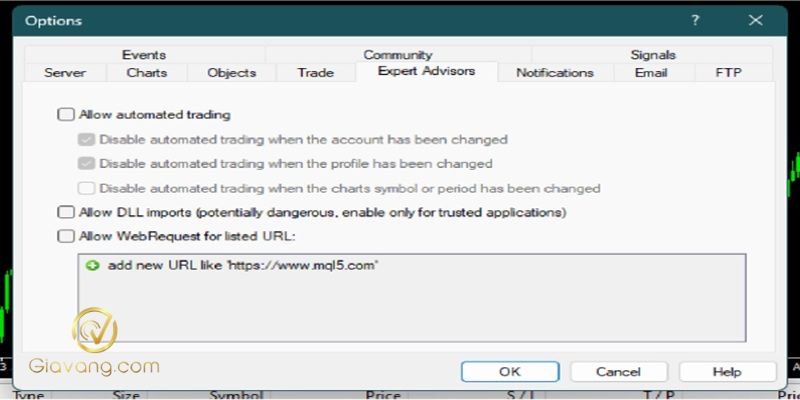
Nhấp vào tab Expert Advisors và tích chọn vào ô Allow automated trading (Cho phép giao dịch tự động). Các nhà giao dịch cũng có thể kích hoạt các tùy chọn khác, nhưng chỉ khi đã thực sự am hiểu về chúng. Nhấn OK sau khi hoàn tất.
Một cách khác để kích hoạt EA là nhấp vào nút AutoTrading (hoặc Algo Trading tùy phiên bản) nằm trên thanh công cụ chính.

Bước 2: Tải Expert Advisors (EA)
Có hai cách chính để sở hữu EA – các trader có thể tự tạo Expert Advisor tùy chỉnh trên MT4 thông qua MetaEditor hoặc tải EA từ các nguồn khác. Codebase là một thư viện mã nguồn miễn phí, nơi trader có thể truy cập các Expert Advisor, script và chỉ báo miễn phí.
Ngoài ra, trader cũng có thể truy cập vào Market trên MT4 để mua EA hoặc đơn giản là vào tab Market ngay trên nền tảng. Việc tải EA trực tiếp từ tab Market trên MT4 sẽ dễ dàng hơn đáng kể so với việc tải về rồi import vào MT4.
Để tải một EA mới, hãy vào tab Market → chọn Experts → sử dụng thanh tìm kiếm ở phía bên trái cửa sổ terminal để tìm EA mà bạn cần.
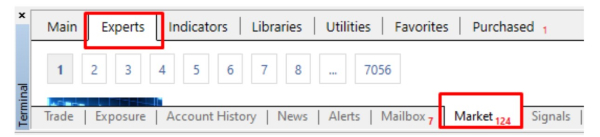
Khi tìm thấy một EA cụ thể trong kết quả tìm kiếm, hãy tìm nút tải xuống (Download) bên cạnh chúng. Nhấp vào nút Download sẽ trực tiếp tải EA đó vào nền tảng giao dịch MT4. Trong trường hợp đó là một EA trả phí, nhà giao dịch sẽ được yêu cầu hoàn tất thanh toán để có quyền truy cập vào EA.
Sau khi tải EA, hãy thoát khỏi Marketplace. Vì EA đã được tự động cài đặt vào tài khoản MT4 của trader, bạn không cần thực hiện thêm bất kỳ thao tác nào khác. Đây cũng là lý do vì sao việc tải EA trực tiếp từ Marketplace thuận tiện hơn so với việc tải từ các nguồn bên ngoài rồi nhập thủ công vào nền tảng MT4.
Bước 3: Tùy chỉnh cài đặt cho EA
Truy cập vào cửa sổ Navigator trên MT4 và tìm EA đã tải trong mục Expert Advisors → Market. Nếu EA xuất hiện tại đây, điều đó có nghĩa là bạn đã tải thành công. Trong trường hợp không thấy EA trong danh sách, bạn có thể cần tải lại EA.
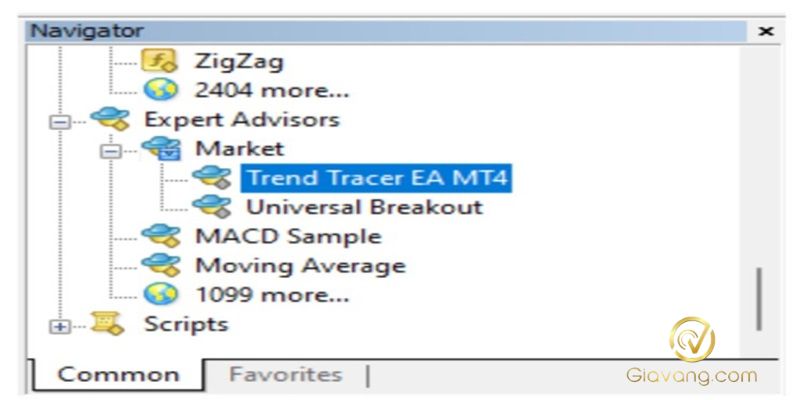
Khi EA đã hiển thị, nó đã sẵn sàng để sử dụng và trader có thể kéo thả EA vào bất kỳ biểu đồ giá nào. Thao tác kéo thả này cũng sẽ mở ra một cửa sổ mới để bạn điều chỉnh các thiết lập của EA.
Trader có thể tùy chỉnh các thông số theo phong cách giao dịch của mình. Nếu đang sử dụng tài khoản giao dịch thật, bạn nên tích chọn Allow live trading. Còn nếu chỉ đang dùng tài khoản demo, bạn có thể bỏ qua phần này. Sau khi hoàn tất, nhấn OK để kích hoạt EA.
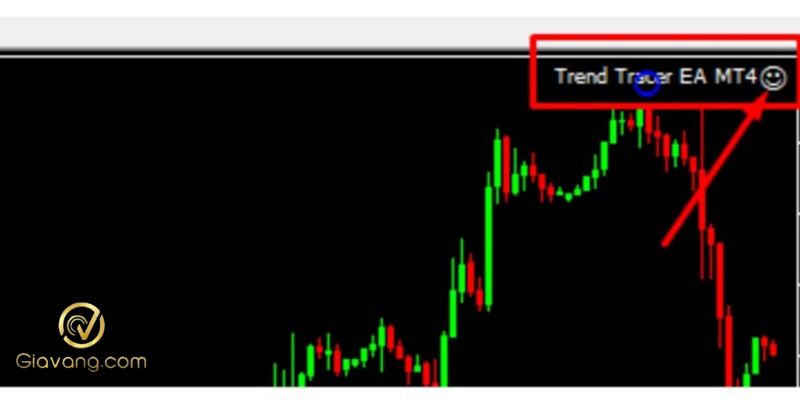
Để kiểm tra xem EA đã hoạt động trên tài khoản thật hay chưa, hãy quan sát biểu tượng khuôn mặt cười bên cạnh tên EA trên biểu đồ giá (thường nằm ở góc trên bên phải của biểu đồ).
Bước 4: Theo dõi hiệu suất của Expert Advisor (EA)
Trader nên thường xuyên theo dõi hiệu suất hoạt động của Expert Advisor để đảm bảo chúng đang vận hành đúng như kỳ vọng. Hãy kiểm tra lịch sử giao dịch và các nhật ký (logs) để phát hiện sớm những vấn đề tiềm ẩn trước khi chúng gây ra hậu quả nghiêm trọng hơn.
Những lỗi phổ biến trader hay mắc phải khi cài EA vào MT4
Có 2 lỗi phổ biến mà nhiều người thường mắc phải trong quá trình thực hiện việc cài EA vào MT4.
- Thứ nhất, một số người chỉ nhấp đúp vào file EA và nghĩ rằng nó sẽ tự động cài đặt. Tuy nhiên, EA cần được cài đặt thủ công và không đi kèm trình cài đặt tự động.
EA thường có hai định dạng là .EX4 hoặc .MQ4. Nếu bạn muốn chỉnh sửa EA, bạn cần file .MQ4 vì đây là mã nguồn mà con người có thể đọc và chỉnh sửa. Sau khi file .MQ4 được biên dịch, nó sẽ trở thành file .EX4, là định dạng mà MetaTrader 4 sử dụng. Bạn không thể chỉnh sửa EA ở định dạng .EX4.
- Thứ hai, một số trader cố gắng sử dụng Windows File Explorer để tìm đến thư mục MT4 và cài đặt EA. Trước đây MetaTrader hoạt động theo cách này, nhưng hiện tại họ sử dụng các thư mục hồ sơ (profile) được ẩn sâu trong hệ thống file của Windows.
Vì vậy, bạn cần sử dụng đường dẫn File > Open Data Folder trong MT4 để truy cập vào thư mục Experts tương ứng với hồ sơ người dùng đang sử dụng trên Windows.
Lời kết
Việc cài EA vào MT4 không hề phức tạp nếu bạn hiểu rõ các bước thực hiện và lưu ý cần thiết trong quá trình thiết lập. Hy vọng qua hướng dẫn trên, bạn đã có thể tự tin cài đặt và sử dụng EA để nâng cao hiệu quả giao dịch của mình. Đừng quên thường xuyên kiểm tra và tối ưu cài EA vào MT4 để đảm bảo hệ thống luôn vận hành ổn định và mang lại kết quả tốt nhất nhé.
Tham khảo thêm: